2017年10月17日火曜日

イベントウォークのステート名

今日のCodyl Connectのアップデートで、イベントウォークのステート名に自分の好きな名前がつけられるようになったので、早速使ってみました。

これまでは例えばstate2のような、自動的に採番されたステート名が勝手に付けられ、変更できなかったのですが、自分で名前を変更できるようになったので、どういう処理をするステートかがわかる名前をつけることができます。

「ラズパイ写真をLINEに通知」のシナリオで実際にやってみます。


state2をwait_for_photo
state5をsave_to_googledrive
state8をnotify_via_LINE

という名前にそれぞれ変更してみました。これだけでも、イベントウォークの見通しがずっと良くなったと感じます。

シナリオ一覧画面では、実行中のステート名が表示されます。ここでも変更後のステート名が表示されますので、今、イベントウォークのどこを実行中かを把握しやすくなりました。


ステートにコメントを追加することもできます。wait_for_photoステートに「ラズパイカメラからの写真データ受信を待ち合わせ」というコメントを追記してみました。追加したコメントはマウスオーバーで表示されます。


自分でイベントウォークをあれこれ編集する人には、とても便利になりました。


2017年7月14日金曜日

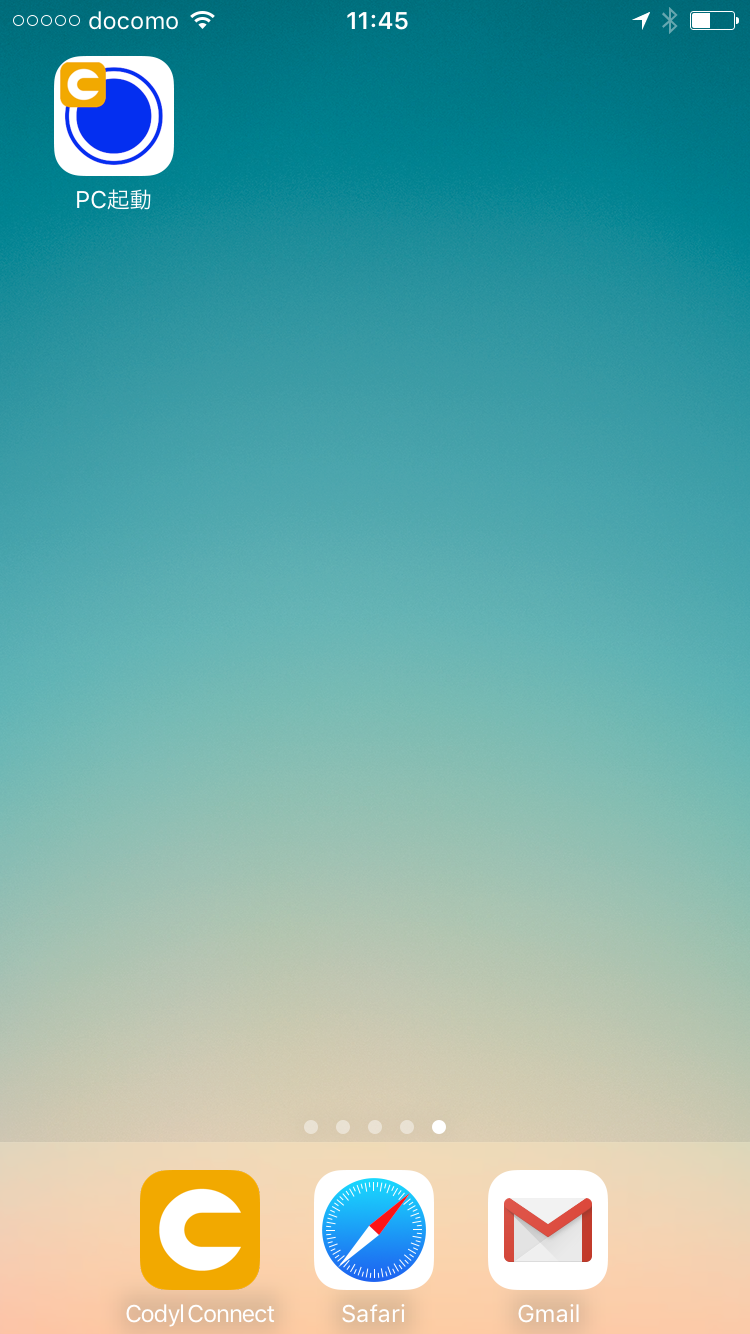
iPhoneのホーム画面にConnectのボタンを配置

本ブログでは、自宅のPCを外出先からボタン一つで起動したり、外出先からHDDレコーダーを起動する方法を紹介しました。また、Connectには、ボタン一つで定型メールを送ったり、次の予定を通知したり、自宅までの経路を通知したり、現在位置の近くのお店を検索したりといったことが簡単にできるテンプレートが用意されています、。

この便利なConnectのボタンをiPhoneのホーム画面に配置する方法を紹介します。


これで、Connectアプリを起動してボタンをタップするという2アクション必要だったのが、ホーム画面のボタンをタップするという1アクションでできるようになります。

※この機能を使うためにはiPhoneアプリの0.0.6以降が必要です。それより古いバージョンをお使いの方は、AppStoreから最新版を入手してください。また、Android版にはまだこの機能はありません。


早速やってみましょう。例として、Connectの青ボタンをiPhoneのホーム画面に配置する手順を紹介します。


配置手順

  • Connectアプリを起動します。
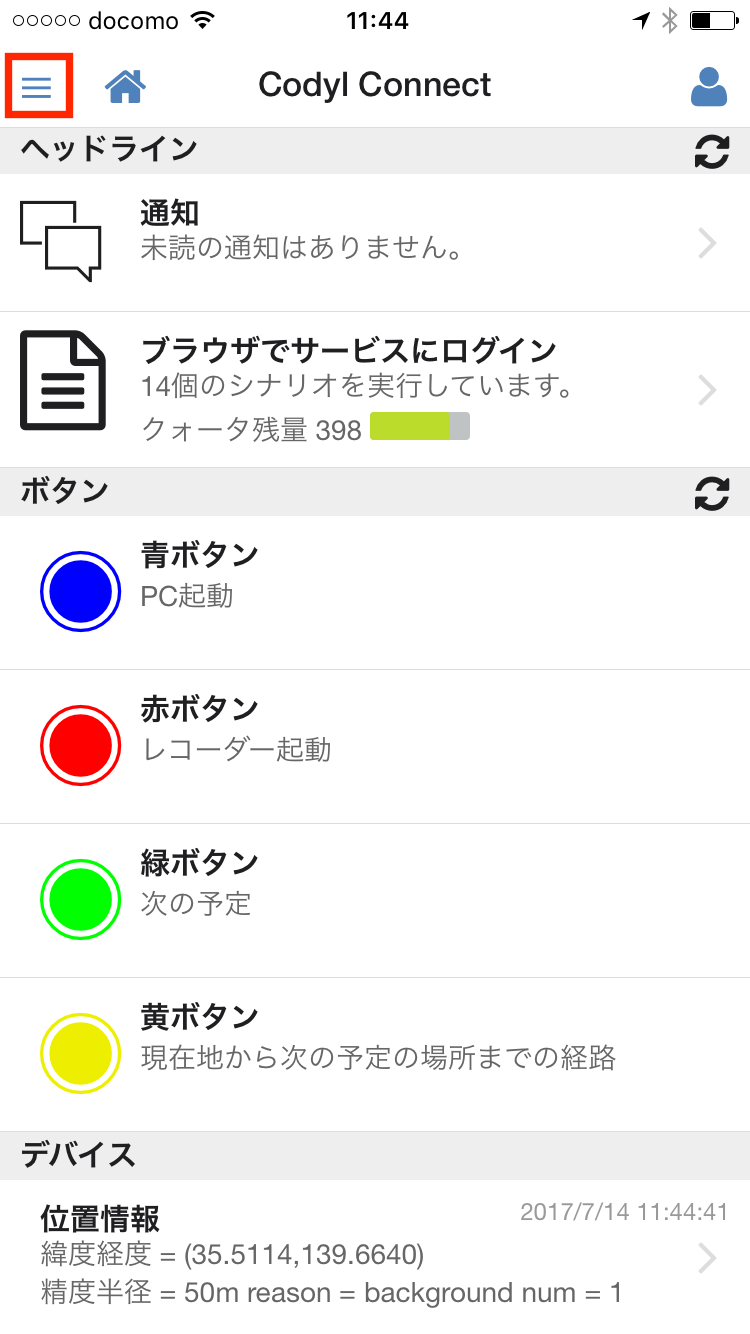
  • 左上のハンバーガーメニューをタップします。
  • 「設定」を選びます。
  • 「青ボタンをホーム画面に追加」をタップします。

  • 画面下の中央のアイコンをタップします。


  • 「ホーム画面に追加」をタップします。
  • 「青ボタン」と書かれているところを、わかりやすい名前(例:「PC起動」)に変更します。この名前がホーム画面に表示されます。
  • 右上の「追加」をタップします。
  • ホーム画面に青ボタンのアイコンが表示されます。

完成

以上で完成です。ホームボタンからこのアイコンをタップすると、自動的にConnectアプリが起動して、ボタンが押されて、シナリオが動作し、この例の場合はPCが起動します。是非お使いください。

2017年7月4日火曜日

環境センサーログ6月分

7月になったので、ラズパイとCodyl Connectで自動的に蓄積された6月分の環境センサーログを振り返ってみます。グラフはクリックして拡大してご覧ください。


 全データを一つにまとめたグラフです。気圧が低くて湿度が高いのが6月21日頃と6月26日頃なのが読み取れます。天気が悪かったのかなと思って調べてみると、6月21日は雨、26日は曇りだったようです。


照度センサーだけのグラフです。グラフからはわかりにくいですが、生データをみると、夜更かししているのがバレてしまいます。


気温。最低気温が右肩上がりです。暑くなってきました。


湿度。月の後半は高いですね。


気圧。天気と相関が高そうです。

この記事のグラフは、日経Linux 2017年7月号およびラズパイマガジン2017年8月号に掲載された記事の「Case2」の構成で自動的に作成しました。


生データが入っているGoogleスプレッドシートは「リンクを知っている全員が閲覧可」になっていますので、興味がある方は以下のリンクからご覧ください。

センサーログ2017年06月


2017年6月29日木曜日

バケツ稲作定点観測アニメーション

バケツ稲作のRasbperry Piカメラの定点観測を始めて約3週間が経過しました。
残念ながら最初の稲はダメになってしまいましたが、次の稲は今の所すくすくと成長しています。発芽時期が遅かったので、秋までに実ってくれるかどうか心配です。

折角定点観測しているので、写真をつなげてアニメーションにしてみました。

ダメになった最初の稲

雨が降ったり、藻が湧いたり、意外と変化に富んでいますね。


次の稲

こちらはまだ数日分しか写真がありませんが、着実に成長している様子がわかります。また来月あたりにもアニメーション作ってみようと思います。青々と成長した姿がお見せできるといいのですが。


2017年6月19日月曜日

外出先からHDDレコーダーを起動して録画予約

観たいテレビ番組があったのに、録画予約を忘れて外出してしまった。よくありますよね。

最近のHDDレコーダーには、メーカーが用意したクラウドサービスを使って外出先から予約ができるものも多いですが、少し前の機種ではそうもいきません。私は東芝のRD-BZ810という機種を使っています。メールを使った外出先からの予約録画の機能はありますが、使い勝手が悪く使っていません。

この機種は、

  • マジックパケットによるWake-on-LANが可能
  • ウェブブラウザからの予約録画可能
という特長があります。ということは、HDDレコーダーの80番ポートをポート開放することができれば、先日の記事「自宅のPCを外出先からボタン一つで起動」がそのまま使えます。しかし、私の場合、すでに80番ポートは別の用途に使ってしまっていますのでこの方法が使えません。HDDレコーダーのhttpサーバーのポート番号の変更も多分できません。
そこで、Raspberry Piを、外出先からHDDレコーダーのhttpサーバーへの中継にも使おうと考えました。具体的にはリバースプロキシサーバーの機能を持たせて、外出先から自宅のグローバルIPの9005番へのアクセスをRaspbery Piで受けて、Raspberry PiからHDDレコーダーの80番ポートへ転送するようにします。
Wake-on-LANのきっかけには、先日の記事と同様にスマートフォンのボタンを使います。
  1. スマートフォンのボタンを押す
  2. ConnectからのWebHookをRasbperry Piで受ける
  3. Rasbperry PiからHDDレコーダーにWake-on-LANのマジックパケットを送信
  4. Rasbeprry PiからConnectにWebHookでURLを送信する
  5. ConnectからスマートフォンにURLを通知
  6. スマートフォンで通知をタップするとブラウザが起動して、自宅のHDDレコーダーに接続される。
という流れです。2〜5はConnectのシナリオとRasbpery Piのプログラムが協調して自動で動くので、意識して操作するのは1と6だけです。


前提知識

この記事では、下記の説明は省略します。
  • 自宅ネットワークの固定グローバルIPまたはダイナミックDNS設定手順
  • 自宅ネットワークのポート開放手順
  • HDDレコーダーに自宅LAN内の固定IPアドレスを設定する手順

用意するもの

  • HDDレコーダー
    • Wake-on-LANの機能を持つこと
    • ブラウザから録画予約可能なこと
  • Raspberry Pi
    • SDカードにraspbianインストール済み
    • 有線LANまたは無線LAN
  • ネットワーク環境
    • インターネットに常時接続
    • グローバルアドレスで接続されていること
    • 固定グローバルIPまたはダイナミックDNSが使えること
  • スマートフォン
    • iOS 9.3以降のiPhone

作業1 HDDレコーダーに固定IPアドレスを設定

ルーターの設定でDHCPで固定IPを払い出すように設定する方法と、HDDレコーダーの設定で、DHCPではなく固定IPを使うようにする方法があります。詳細は省略します。

作業2 Raspberry Piにetherwakeをセットアップ

etherwakeをインストールして、一般ユーザーからもWake-on-LANのマジックパケットを送信できるようにします。
  • sudo apt-get install -y etherwake
  • sudo chmod +s /usr/sbin/etherwake
HDDレコーダーがオフの状態で、テストしてみましょう。下記のeth0はRasbperry Piが有線LANに接続されている場合の例です。無線LANの場合はwlan0に変更してください。また、XX:XX:XX:XX:XX:XXはHDDレコーダーのMACアドレスに書き換えてください。
  • etherwake -i eth0 -b -D XX:XX:XX:XX:XX:XX
コマンド実行してHDDレコーダーが起動すればOKです。

作業3 Raspberry Piのプログラムを用意

まずは最新の安定版nodejsをセットアップしましょう。
  • sudo apt-get install -y nodejs npm
  • sudo npm cache clean
  • sudo npm install n -g
  • sudo n stable
  • node --version
このブログ執筆時点ではv8.0.0がインストールされました。続いて、webhookのプログラムです。
  • sudo apt-get install -y uuid-runtime
  • mkdir webhook_etherwake_recorder
  • cd webhook_etherwake_recorder/
  • npm install express
  • npm install body-parser
  • npm install http-proxy
下記の内容をwebhook_etherwake_recorder.jsというファイル名で保存します。このプログラムはConnectからのWebHookの受信、HDDレコーダーへのマジックパケットの送信、ConnectへのWebHookの送信、インターネットからHDDレコーダーへのhttpの転送(リバースプロキシサーバー)の機能をまとめたものです。


プログラムの先頭のTOKEN、MACADDR、IP、PUBLIC_HOST、POST_URLは書き換えます。TOKENはuuidgenコマンドで生成したランダムなUUIDを使うのが良いでしょう。これが漏洩すると、誰でもあなたのHDDレコーダーを起動できるようになります(大した実害はないかもしれませんが)。MACADDRとIPは、それぞれHDDレコーダーのMACアドレスとIPアドレスに書き換えます。PUBLIC_HOSTは固定グローバルIPまたはダイナミックDNSのホスト名(FQDN)に書き換えます。POST_URLは後で書き換えます。

作業4 ポート開放

Raspberry Piのポート9004, 9005をインターネットからアクセスできるようにポート開放します。

作業5 Connectアプリをインストール

スマートフォンにCodyl Connectアプリがインストールされていなければ、インストールします。AppStoreでcodylで検索するか、下記のリンクから開いてください。


Connectのアカウント登録がまだであれば、Connectアプリからアカウント登録が可能です。アカウント登録を済ませて、ログインしましょう。

作業6 シナリオ作成

ブラウザからCodyl Connectにログインしてシナリオを作成します。
  • (1)シナリオタブから「新規シナリオ作成」をクリック
  • (2)わかりやすいシナリオ名に変更
  • (3)説明を書く
  • (4)再実行頻度を0分に変更
  • (5)「イベントウォーク新規作成」をクリック
  • (6)mainの箱の下のプラス記号をクリックしてステートを追加
  • (7)追加されたステート(state2)をクリック
  • (8)「ステートにコネクターを追加」をクリック
  • (9)新しいコネクターを作成を選んで、「ボタン」を選択
  • (10)4つのボタンのうち好きなものを選択
  • (11)「作成」をクリック
  • 12)メソッドに「TRIGGER: when pushed」を選択
  • (13)textの値に「HDDレコーダー起動」と記述。この文字列がスマートフォンのボタンに表示されます。一番下の「閉じる」をクリック
  • (14)state2の下のプラス記号をクリックしてステートを追加、追加されたステート(state5)をクリック。
  • (15)「ステートにコネクターを追加」をクリック
  • (16)新しいコネクターを作成を選んで、「WebHook」を選択
  • (17)わかりやすい名前を入力(例:「WebHook(HDDレコーダー起動)」)
  • (18)外部サービスのURLに、「http://自宅のアドレス:9004/wake」と入力。自宅のアドレスには固定IPの場合はIPアドレス、ダイナミックDNSの場合はDNSホスト名を入れます。
  • (19)「作成」をクリック
  • (20)メソッドに「ACTION: post message」を選択
  • (21)tokenの値にRaspberry Piで設定したTOKENを入力。一番下の「閉じる」をクリック。
  • (22)state5の下のプラス記号をクリックしてステートを追加、追加されたステート(state8)をクリック。
  • (23)「ステートにコネクターを追加」をクリック
  • (24)コネクター一覧から「WebHook(HDDレコーダー起動)」を選択
  • (25)メソッドに「TRIGGER: when received」を選択
  • (26)message_TTLの値に1を入力。一番下の「閉じる」をクリック。

  • (27)state8の下のプラス記号をクリックしてステートを追加、追加されたステート(state11)をクリック。
  • (28)「ステートにコネクターを追加」をクリック
  • (29)コネクター一覧から「プッシュ通知」を選択。まだ作成していなければ、新しいコネクターを作成を選んで、「プッシュ通知」を選択して作成。
  • (30)メソッドに「ACTION: push message」を選択
  • (31)messageに、「HDDレコーダーを起動しました。{{label_10.url}}」を入力。一番下の「閉じる」をクリック。
  • (32)上部のリストからシナリオ名をクリックしてシナリオプロパティ画面に戻る
  • (33)スケジュール設定を有効にする

これでシナリオの設定は完了です。

作業7 Raspberry Piのプログラムを完成させる

webhook_etherwake_recorder.jsの変更部分のうち、作業3で後回しにしていた、POST_URLを書き換えます。コネクタータブから「WebHook(HDDレッコーダー起動)」を選択したときに表示される「外部サービス→Connect」のWebHook URLをコピーして、POST_URLの値としてください。


準備ができたら早速起動してみましょう。下記のコマンドで起動したらListening on port 9004と表示されます。
  • chmod +x webhook_etherwake_recorder.js
  • ./webhook_etherwake_recorder.js
別のシェルから下記のコマンドを実行して動作確認します。(XXXXの部分は設定したTOKENに変更してください)
  • curl -X POST -H "Content-type:application/json" -d '{"token":"XXXXXXXX-XXXX-XXXX-XXXX-XXXXXXXXXXXX"}' http://localhost:9004/wake
OKと表示されて、レコーダーが起動することを確認しましょう。

続いてこのプログラムをRaspberry Piで自動的に起動するように設定します。
  • crontab -e
    • @reboot /usr/local/bin/node $HOME/webhook_etherwake_recorder/webhook_etherwake_recorder.js > /dev/null 2>&1 &

リブート後、先ほどのcurlコマンドをもう一度実行して、正しく動作することを確認します。

完成

シナリオの動作中は、スマートフォンのConnectアプリ上で、「HDDレコーダー起動」ボタンがアクティブになります。


このボタンを押したらHDDレコーダーが起動し、スマートフォンにプッシュ通知が届きます。


通知をタップすると、メッセージが表示されます。


このメッセージの矢印アイコンをタップすると、ブラウザが起動し、HDDレコーダーに接続します。


その後は、自宅で接続しているときと同様に予約録画が可能です。私の所有している機種の場合は、録画予約一覧から、新規予約を選択します。


HDDレコーダーの残り容量が少ないときなど、HDDレコーダーの画面にアラートが通知されているときには、リモコンでアラートを解除するまでは新規予約ができないようです。ここまで準備して外出先でその状態になるととても残念なので、ご注意を。

また、ボタンを押してから通知が届いたタイミングでは、まだHDDレコーダーが起動完了していない場合があります。その場合はスマホのブラウザに「Proxy error」と表示されます。少し待ってリロードしてみてください。

    2017年6月15日木曜日

    本日発売のラズパイマガジン2017年8月号にも執筆記事が掲載されました

    特集5「ラズパイで簡単クラウド連携・カメラ画像やセンサーデータ自動保存、LINEやGoogle表計算アプリで結果を表示」(P87〜)です。


    拙稿の記事は先週発売された日経Linuxと記事内容はほぼ同様ですが、日経Linuxではページ数の関係でダウンロード配布となった後半部分の詳細もラズパイマガジンでは誌面に載っています。他にも、ラズパイ+電子工作の記事が盛りだくさんで、わくわくする内容になっています。是非ご覧ください。一般書店で購入可能です。また、Amazonなどの通販でもお求めになれます。上の表紙イメージをクリックするとAmazonの商品紹介のページに飛べます。

    ラズパイマガジンの記事のリンクからこのブログを訪問してくださった方へ


    記事をお読みいただきありがとうございました。感想やコメントなど、下のコメント欄からいただけると幸いです。また、Case2を試してみたいけれどはんだ付けはちょっとという方へ、はんだ付け済みの部品セットを用意しています。こちらの記事を参照ください。Case2の実測データも公開しています。

    2017年6月9日金曜日

    撮影写真をGoogleドライブに上げてFacebookに投稿

    今年もバケツ稲作始めました。去年、収穫直前にスズメにやられて壊滅的な不作だったので、種もみも不足している状況からのスタートです。まともに育つかどうか、不安です。

    日経Linux記事2017年7月号のCase 1の応用編を紹介します。撮影写真をGoogleドライブに上げてFacebookに投稿します。ルーフバルコニーのバケツ稲作の生育の様子を毎日Facebookに投稿するように設定してみました。


    Facebookに投稿した結果はこちらです。Facebookはタイムラインに写真を表示してくれるので、いい感じですね。

    ポイントは、LINE通知コネクターの代わりにFacebookコネクターを使って、メソッドにACTION: post messageを選択。textには投稿したいメッセージを入力して、linkに{{label_7.view_link}}を入力します。それ以外は日経Linux2017年7月号の記事(特別企画P91〜)の通りで動きます。


    ラズパイでLet's Encryptの証明書更新に失敗

    ラズパイを自宅用の各種サーバー(DNS、メール、ウェブ他)として使っています。httpsのサーバー証明書の発行・更新にはLet's Encriptを使っています。今日たまたま証明書を更新しようとすると下記のエラーに陥りました。何度やっても失敗します。 ma...